

 YouTube
Tu cuenta de Google permite usar YouTube, pero necesitas un canal para publicar contenido con una identidad pública. Antes de abrirlo, decide a quién ayudarás y qué problema resolverá tu primer video. Esta guía combina el proceso documentado de creación con una lista práctica para estrenar el canal sin confundir publicación con monetización.
Ten claros el propósito y los datos de acceso
Necesitas una cuenta de Google a la que puedas volver a entrar, un nombre público, una imagen que tengas derecho a usar y una propuesta de contenido. Comprueba primero qué cuenta aparece al iniciar sesión. Si el proyecto es colectivo, acuerda quién será responsable y cómo gestionarán los permisos; no conviertas una contraseña compartida en el sistema de trabajo.
Como ejemplo ficticio, Cocina de Barrio podría publicar recetas para quienes cocinan con pocos utensilios. Un primer tema concreto sería Cómo preparar una cena con una sola olla. Escribe esa idea antes de diseñar el banner: ayuda a decidir qué información necesita realmente la audiencia y qué elementos visuales sobran.
La ayuda oficial indica que la creación se realiza desde computadora o el sitio web móvil. También advierte que una experiencia supervisada puede impedir crear canales. Para un nombre empresarial contempla la ruta de cuentas de marca documentada por YouTube, teniendo en cuenta quién administrará el proyecto.
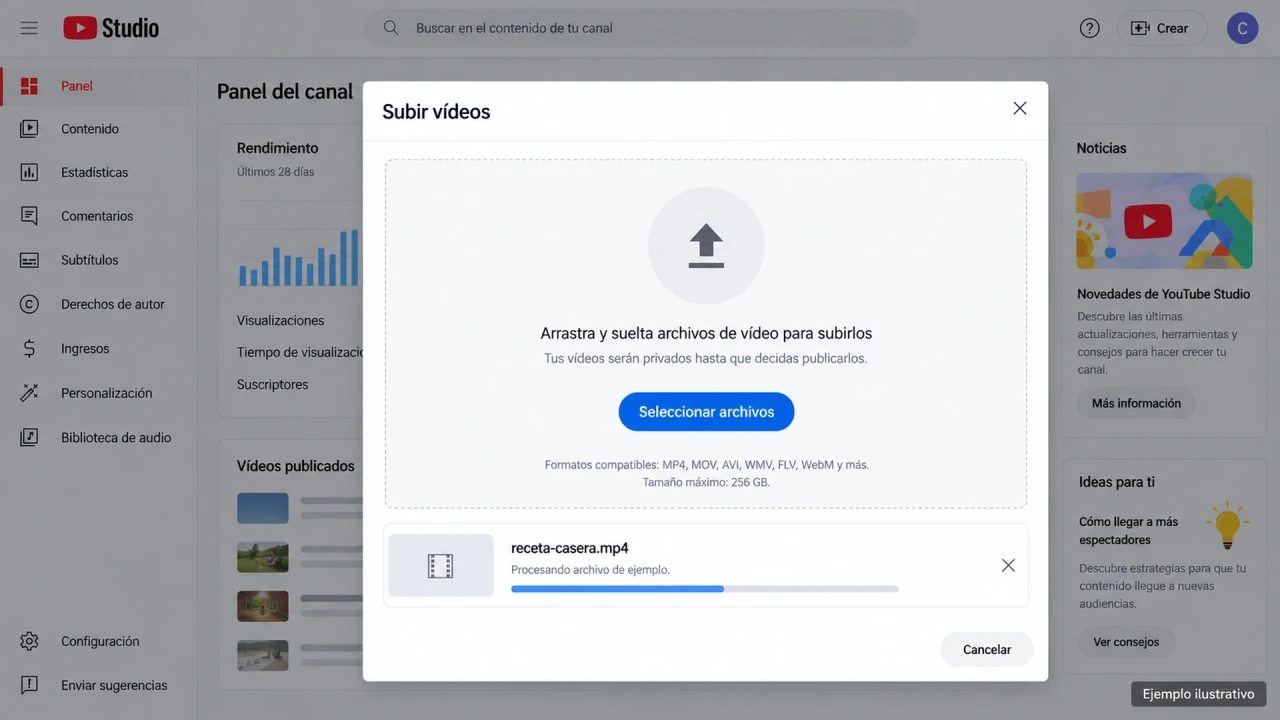
Ejemplos generados con IA, no capturas reales. No uses estos dibujos como referencia exacta de botones o menus.
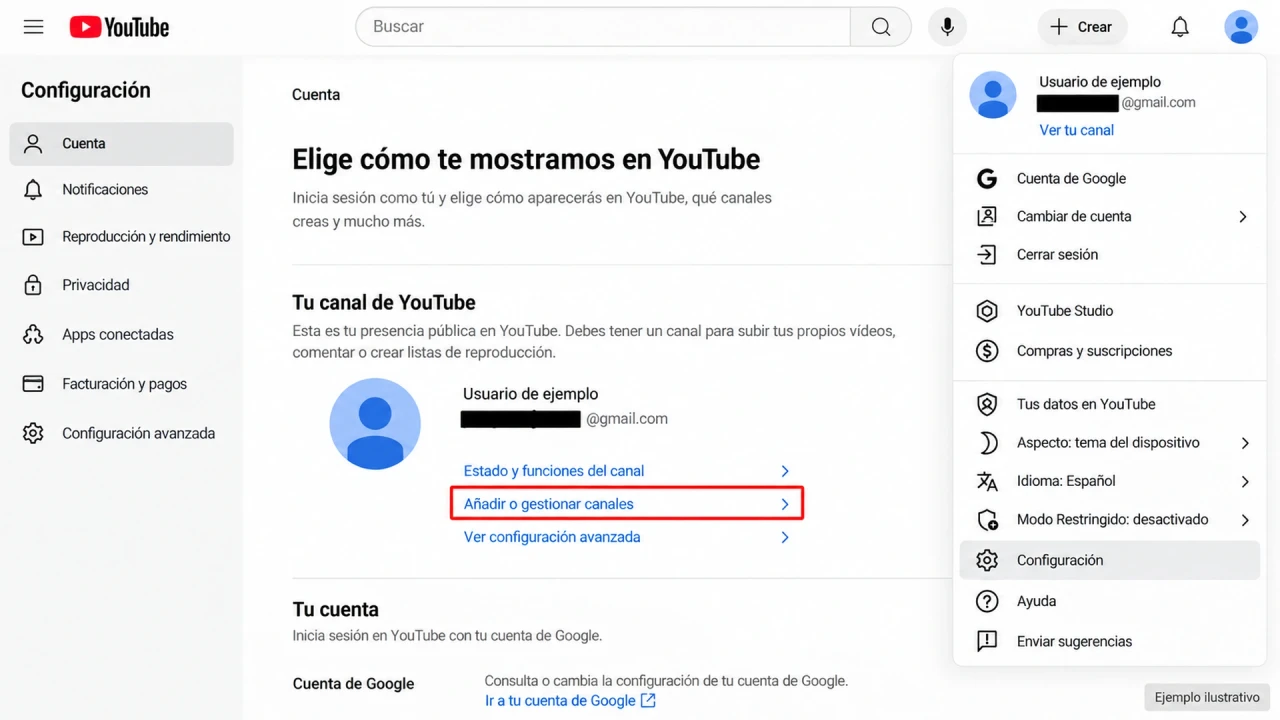
Del acceso al canal público en diez pasos
Los pasos de apertura usan los rótulos de la ayuda en español. Los ejemplos de nombres y textos son ejercicios propios; no representan canales existentes ni recomendaciones oficiales de Google.
Ejemplos generados con IA, no capturas reales. No uses estos dibujos como referencia exacta de botones o menus.
- 1
Prepara la cuenta responsable y verifica que puedes recuperar su acceso. Ten lista una imagen propia y dos alternativas de nombre. Escribe una frase que explique el contenido para no decidir la identidad apresuradamente dentro del formulario.
- 2
En computadora, inicia sesión en youtube.com. En celular, abre el sitio web de YouTube en tu navegador e inicia sesión. Esta rama móvil sigue el método documentado; no presupone que la aplicación muestre el mismo formulario.
- 3
Abre tu imagen de perfil y selecciona Configuración. Comprueba de nuevo la cuenta activa, especialmente si el dispositivo guarda varias cuentas de Google. Esto evita abrir un canal bajo una identidad que después no puedas administrar.
- 4
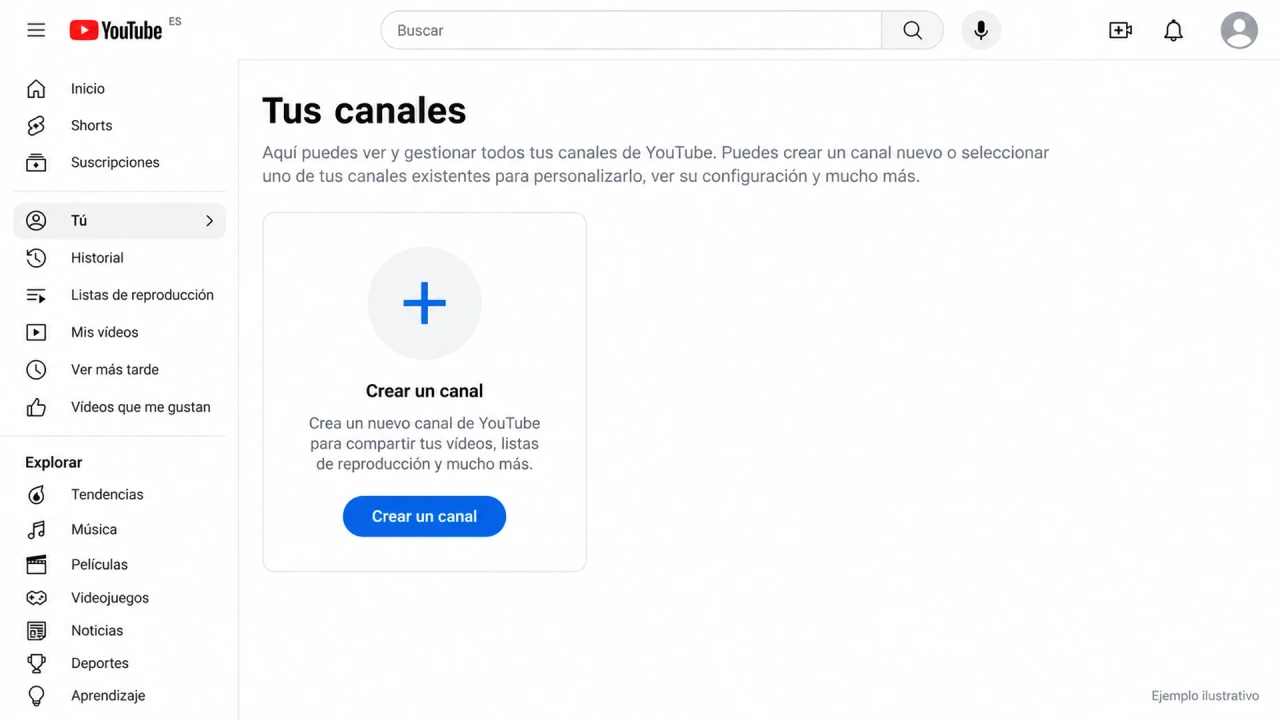
En Cuenta, elige Añadir o gestionar canales y después Crea un canal. Para un proyecto con nombre de empresa, la ayuda ofrece una ruta desde la lista de canales hacia la creación de una cuenta de marca.
- 5
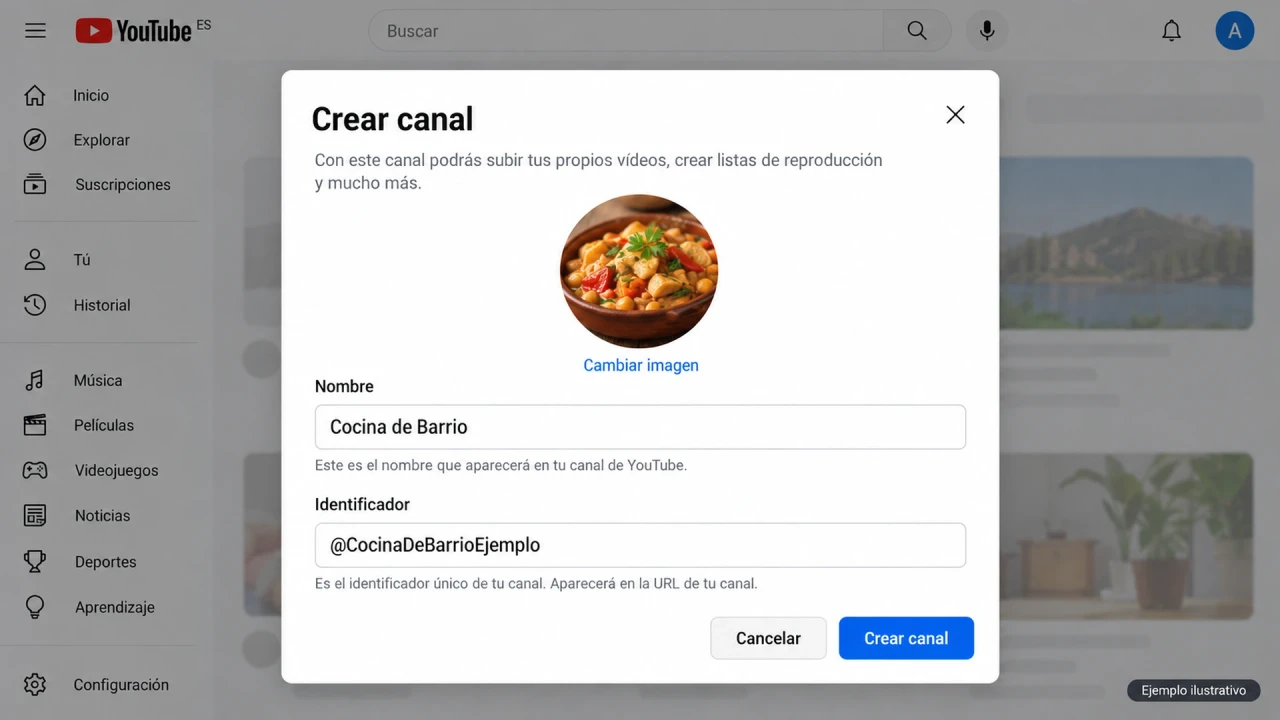
Elige imagen, nombre e identificador. Por ejemplo, Cocina de Barrio y @cocinadebarrioejemplo, si el identificador estuviera disponible. Revisa que puedas dictarlo y escribirlo con facilidad. El ejemplo no reserva el identificador ni garantiza su disponibilidad.
- 6
Confirma con Crear canal y conserva su enlace. Comprueba que el nombre publicado coincide con el que querías. Antes de producir materiales impresos, prueba la dirección en otro navegador para detectar errores de escritura.
- 7
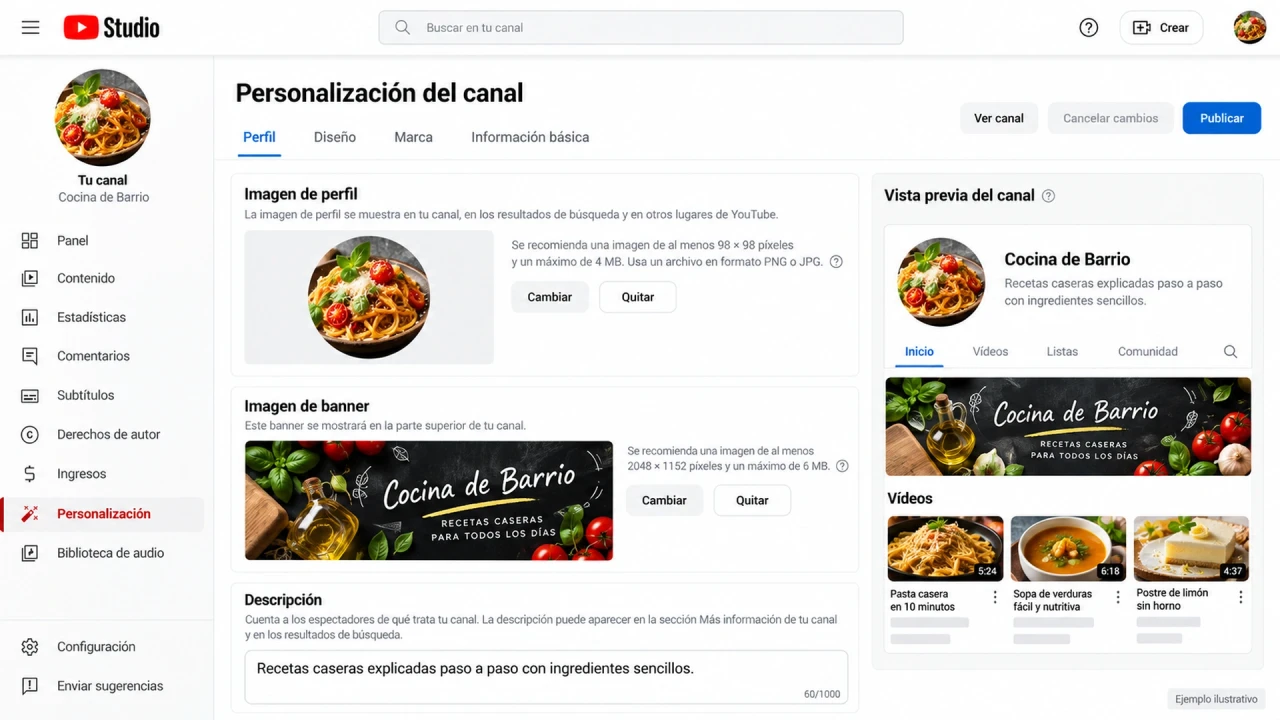
Organiza la presentación en YouTube Studio. En computadora, la ayuda documenta Personalización y la pestaña Inicio; en la aplicación Studio, imagen de perfil, Editar y Pestaña Inicio. Ajusta lo que ya tengas preparado y comprueba cómo se ve en una pantalla pequeña.
- 8
Prepara un video original que responda una pregunta concreta. Escribe una lista de planos, revisa el audio y conserva las fuentes de cualquier recurso ajeno. Un ensayo privado te permite evaluar si las instrucciones se entienden sin publicar una versión improvisada.
- 9
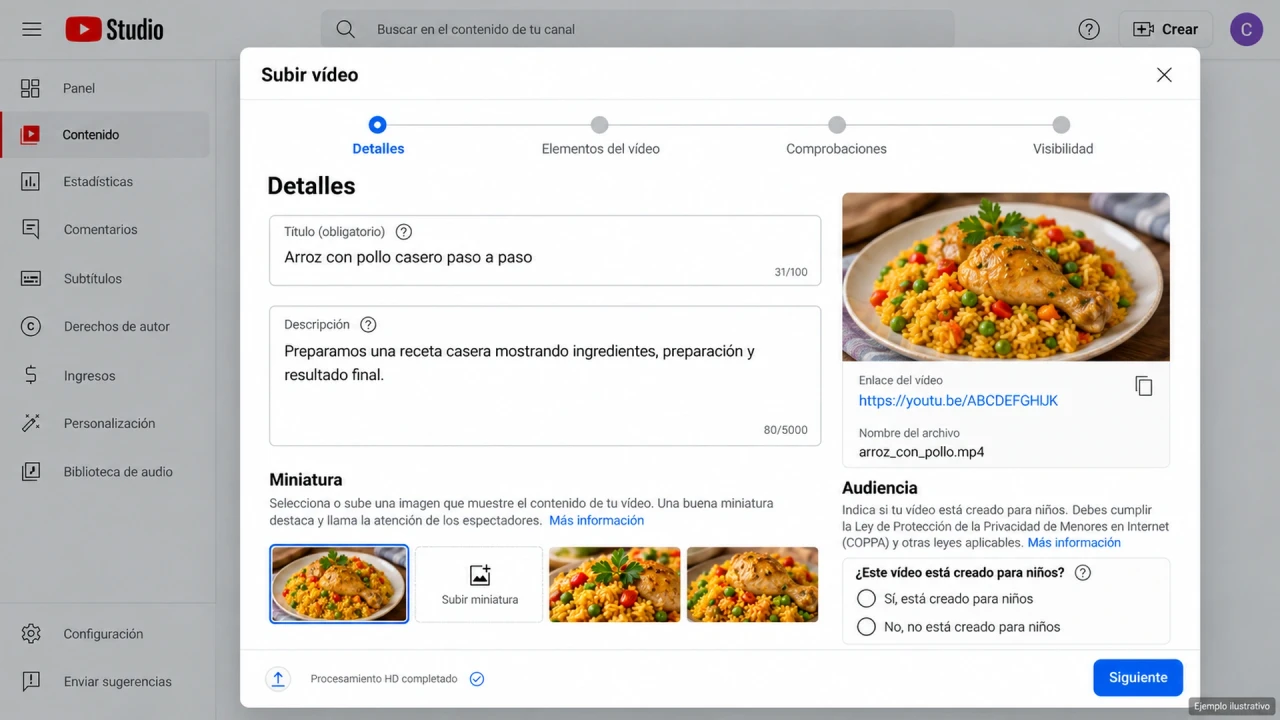
Para subirlo en computadora, entra en Studio y usa CREAR, Subir vídeos. En Android, la aplicación YouTube documenta Crear, Vídeo y Siguiente después de elegir el archivo. Completa título, audiencia y visibilidad según tu contenido; revisa la ayuda de tu dispositivo si los controles difieren.
- 10
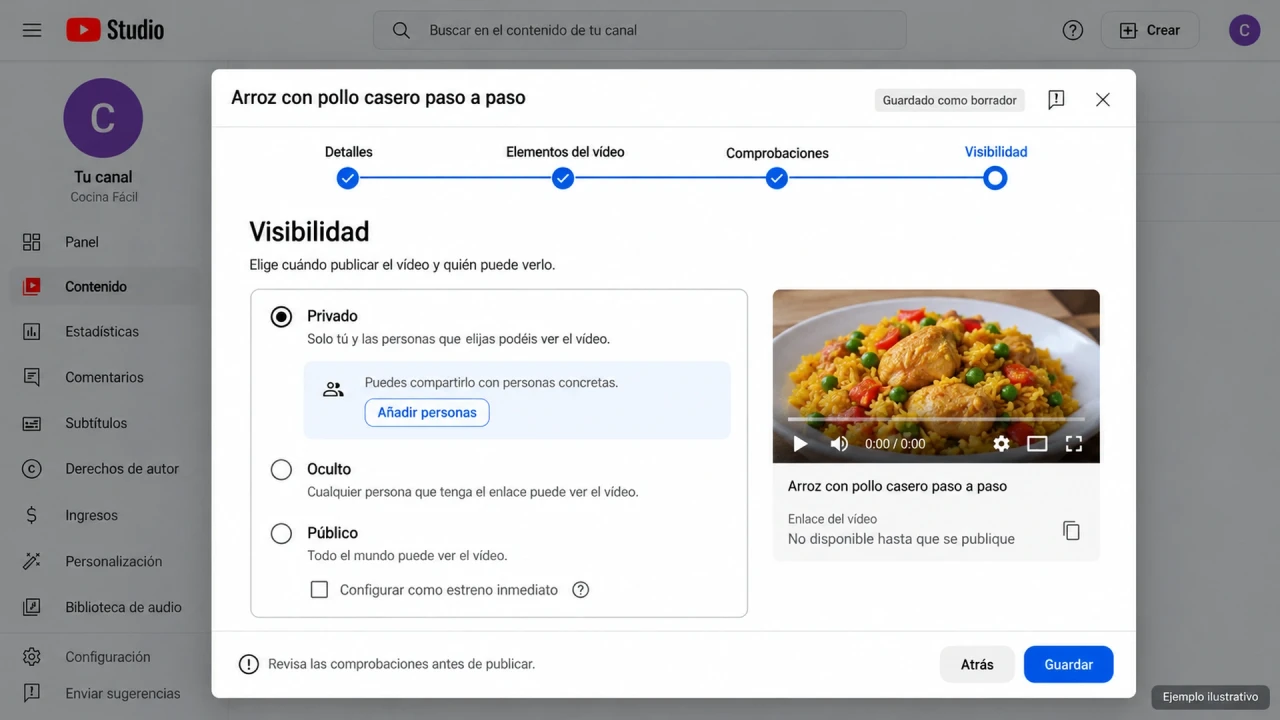
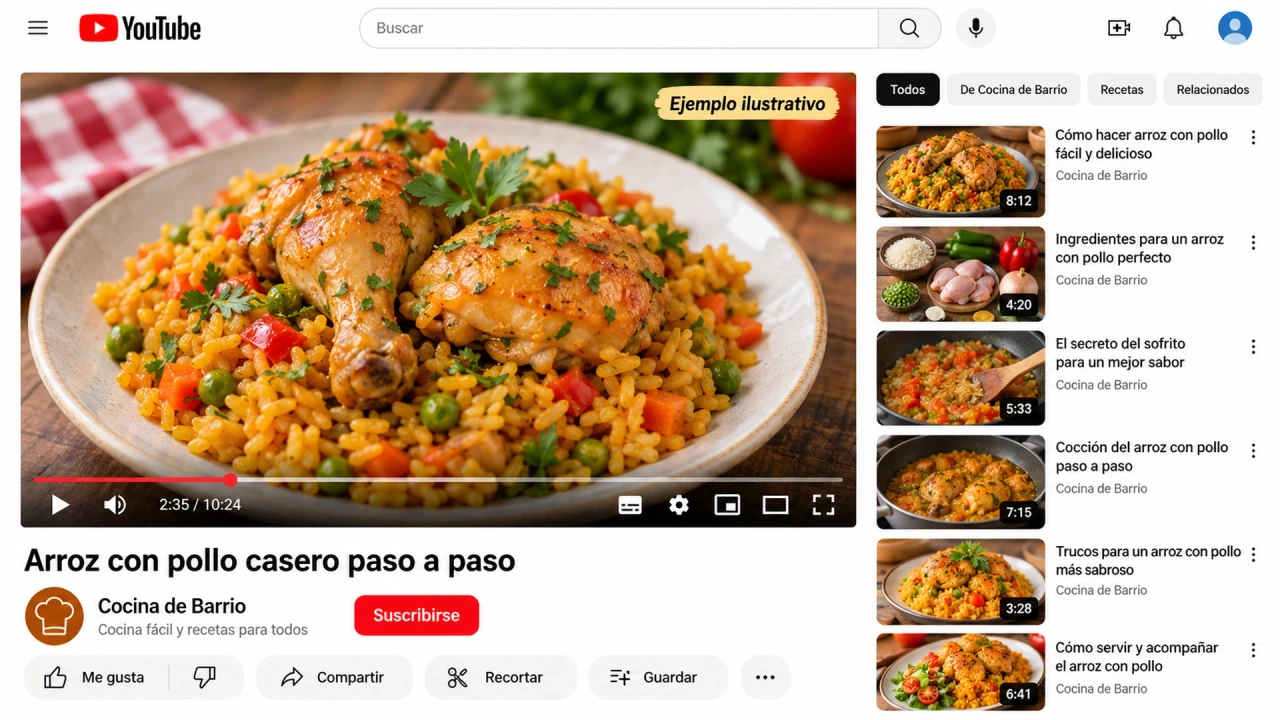
Comprueba el video antes de compartirlo: escucha el inicio, verifica el título y revisa las comprobaciones disponibles. Decide cuándo hacerlo público y prueba el enlace final. No confundas un archivo cargado con una publicación visible para cualquier persona.
Ejemplo de una primera publicación útil
Para el canal ficticio, un título descriptivo sería Cena con una olla: ingredientes, orden y resultado. La descripción puede explicar qué receta mostrarás, qué utensilio usaste y qué sustituciones probaste. No añadas una promesa sobre salud o ahorro que el video no demuestre. Una miniatura debe permitir reconocer el plato real, sin fingir un resultado distinto.
Como revisión editorial, pide a otra persona que siga el video y anota dónde necesita una aclaración. Si se pierde al medir un ingrediente, vuelve a grabar ese tramo o mejora su explicación. Este ejercicio produce una lista concreta de mejoras y un tema para el siguiente video, sin depender de perseguir cifras de audiencia.
Ejemplos generados con IA, no capturas reales. No uses estos dibujos como referencia exacta de botones o menus.
Resuelve los errores sin empezar de cero
Si no aparece la opción de creación, comprueba la cuenta, la posible supervisión y la ruta del navegador. Si falla el identificador, prueba una alternativa coherente cuando el formulario indique que no puede usarlo. Si una subida no aparece públicamente, consulta la visibilidad antes de volver a cargar el mismo archivo. Registra el mensaje exacto para buscar la ayuda correspondiente.
Las direcciones públicas actuales pueden basarse en el identificador; YouTube ya no permite configurar nuevas URLs personalizadas antiguas. Guarda el enlace que tu canal muestre y úsalo consistentemente. Después de publicar, prepara una segunda pieza que resuelva otra duda del mismo público. Consulta la guía de monetización cuando quieras evaluar requisitos, no como condición para empezar a comunicar.
Preguntas frecuentes
¿Puedo abrirlo desde el celular?
Sí: la documentación de creación contempla el sitio web móvil. Usa el navegador para seguir esa ruta y consulta la ayuda del dispositivo para las tareas posteriores en las aplicaciones.
¿El nombre y el identificador son lo mismo?
Son campos distintos de la creación. Elige un nombre que comunique el proyecto y comprueba que el identificador disponible resulte fácil de compartir.
¿Necesito monetización para publicar?
No. Crea el canal y prepara contenido propio; la solicitud al Programa para Partners se gestiona por separado cuando corresponda.
Fuentes y revisión
Esta guía combina documentación oficial y ejemplos elaborados para practicar. Las funciones y condiciones pueden cambiar; comprueba las opciones disponibles en tu cuenta.